
Vialog
나의 주사 루틴을, 나의 말로 기록합니다.

무료. 선택 구매 하나뿐이며, 구독은 없습니다.
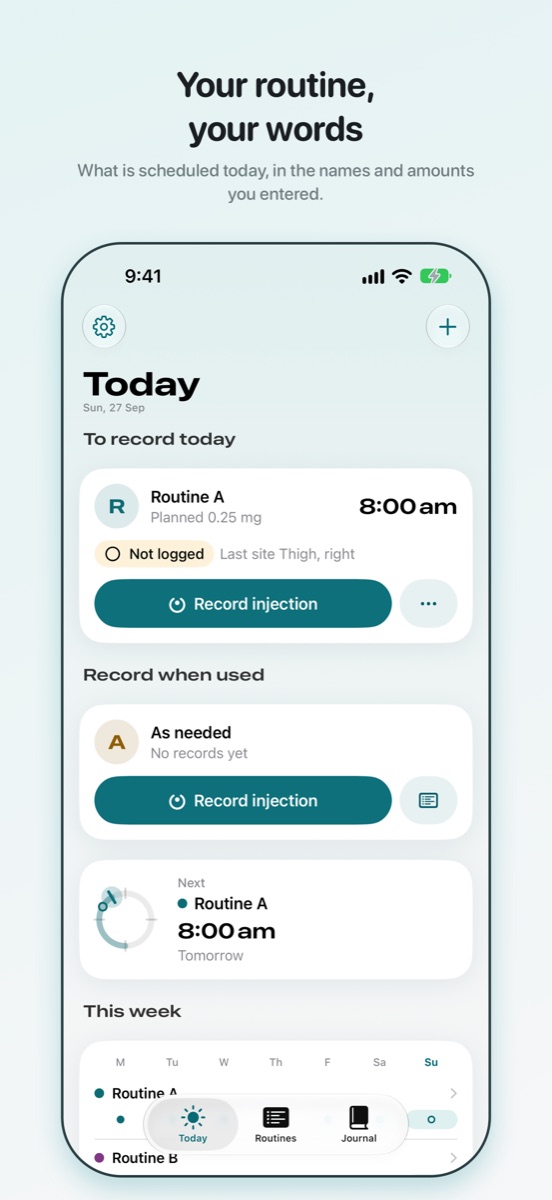
이미 주사 루틴을 따르고 있는 사람을 위한 비공개 iPhone 저널입니다. 무엇을 사용했는지, 얼마나, 언제, 어디에, 기분은 어땠는지. 이름, 양, 일정은 직접 입력합니다. Vialog는 기록을 보관합니다.
개인 기록입니다. 이 앱은 제품이나 치료 변경을 권하지 않습니다. 무엇도 고르거나, 용량을 계산하거나, 변경을 제안하지 않습니다.
Vialog가 하는 일
- 루틴 보관. 루틴마다 이름을 직접 정하고, 이미 사용하는 단위로 시각과 계획량을 설정하세요. 아무것도 조회하거나 제안하거나 변환하지 않습니다.
- 알림. 예정 시각마다 기기에서 iOS가 알림을 전달합니다. 기본적으로 알림은 예정 항목이 있다는 것만 알려 주며, 루틴 이름과 양은 직접 켠 경우에만 잠금 화면에 표시됩니다.
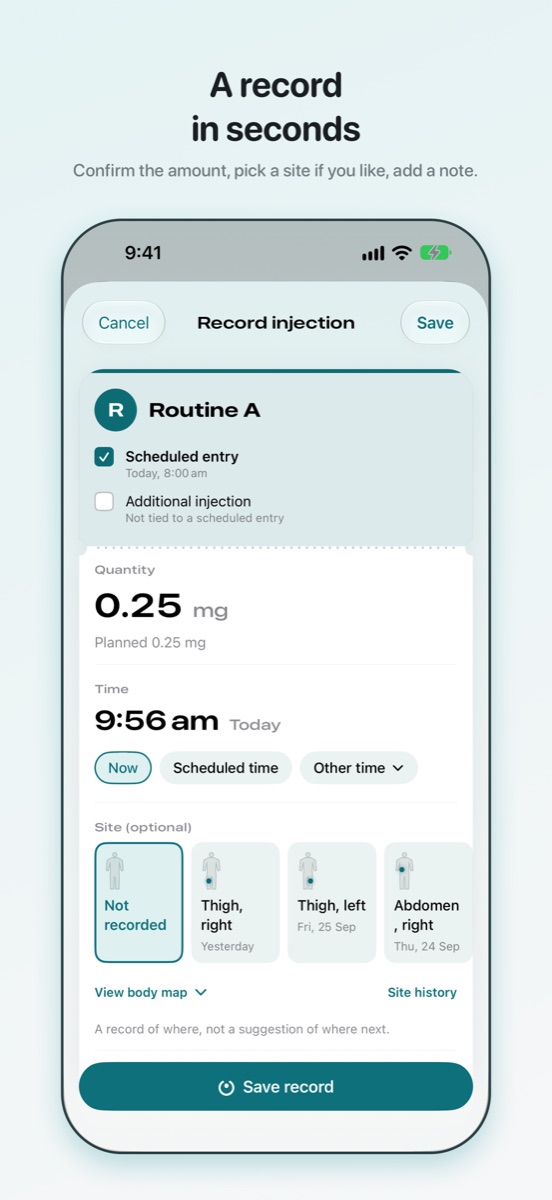
- 몇 초 만에 기록. 양을 확인하고, 원하면 부위를 고르고, 메모를 더하세요. 이전 부위가 계속 보이므로 지금까지 어디에 했는지 알 수 있습니다.
- 저널 기록. 에너지, 수면, 식욕에 대한 체크인, 직접 표현한 증상, 신체 측정, 검사 결과를 어느 날이든 기록할 수 있으며, 직접 연결하지 않는 한 루틴과 따로 보관됩니다.
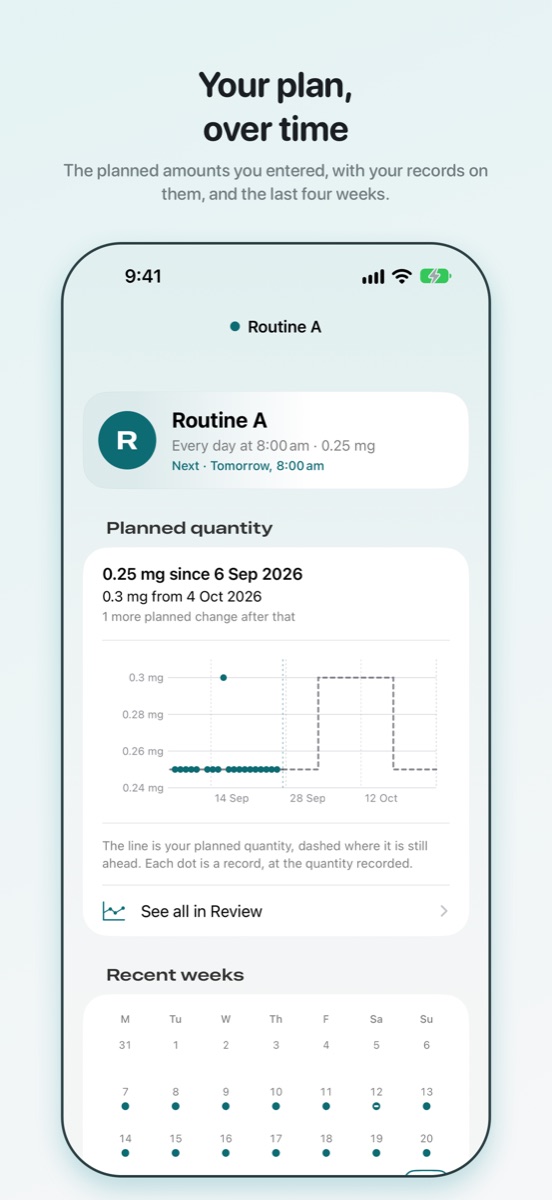
- 기록 내역. 모든 기록을 날짜별로 필터와 함께 보여 주고, 기록한 내용을 시간에 따라 차트로 보여 줍니다.
- 원하면 보유량 계산. 가지고 있는 양을 입력하면 내 기록에 따라 차감되며 어디까지 충분한지 보여 줍니다. 개수와 날짜만 알려 주며, 무언가를 구하라고 안내하지 않습니다.
- 언제든 가져갈 수 있습니다. 모든 것을 CSV나 PDF 보고서(PDF는 Vialog Pro)로 내보내고, 하나의 파일로 백업하고, 새 휴대폰에서 복원하거나, 모두 삭제할 수 있습니다.
설계부터 비공개
계정 없음. 로그인 없음. 광고, 분석, 추적 없음. 기록은 iPhone에 저장되고, Apple Watch 앱을 사용하면 Apple Watch에 표시되며, Vialog에는 기록을 보낼 서버가 없습니다. 선택 사항인 앱 잠금은 앱을 열기 전에 Face ID, Touch ID 또는 암호를 요구하고, 앱 전환기에 빈 가림 화면을 표시합니다. 개인정보 처리방침(영어)을 읽어 보세요.
도움말
문의하기
질문, 버그 신고, 요청 모두 환영합니다. csergay@gmail.com으로 이메일을 보내 주시면 답장을 드립니다.
iOS 버전, 설정에 표시되는 Vialog 버전과 빌드, 문제가 생겼을 때 무엇을 하고 있었는지 함께 적어 주시면 도움이 됩니다.
자주 묻는 질문
- 기록은 어디에 저장되나요?
- iPhone의 앱 전용 저장 공간에 저장되며, 기기 암호로 보호됩니다. 휴대폰을 iCloud나 컴퓨터에 백업하면 앱 데이터는 Apple의 약관에 따라 그 백업에 포함됩니다. 다른 곳에는 아무것도 보관되지 않습니다.
- Vialog가 무엇을 언제 사용할지 알려 주나요?
- 아니요. 이미 따르고 있는 루틴을 입력한 양과 시각대로 기록합니다. 제품을 고르거나, 양을 계산하거나, 부위를 제안하거나, 변경을 권하지 않습니다. 루틴에 바뀌어야 할 것이 있다면, 처방한 사람과 상의할 일입니다.
- 무엇이 무료이고, Vialog Pro는 무엇을 더하나요?
- 기록, 알림, 저널, 기록 내역, 부위, 앱 잠금, CSV 내보내기, 백업, 복원, 삭제는 무료이며 앞으로도 무료입니다. Vialog Pro는 구독이 아닌 한 번 구매이며, 네 가지를 더합니다: 세 개를 넘는 활성 루틴, 보유량, 돌아보기(모든 기간의 기록을 하나의 시간 축에 표시. 최근 30일은 저널에서 계속 무료), PDF 보고서. 구매 여부와 관계없이 이미 가진 것은 계속 작동합니다.
- Vialog Pro를 구매했습니다. 새 휴대폰에서 다시 사용하려면?
- Vialog 안에서 설정을 열고 Vialog Pro로 이동한 다음, 구매할 때와 같은 Apple 계정으로 로그인한 상태에서 구매 항목 복원을 탭하세요. 가족 공유가 지원되므로 구매 항목을 공유하는 사람도 사용할 수 있습니다. 기록은 별개입니다. 백업 파일이나 iPhone 백업으로 옮기세요.
- 알림이 오지 않았습니다.
- 알림은 iOS가 전달하며, 전달은 보장되지 않습니다. iOS 설정에서 Vialog 알림이 허용되어 있는지, 집중 모드가 알림을 보류하고 있지 않은지 확인하세요. Vialog의 설정 › 알림 확인에서 등록된 알림 수와 언제까지 예약되어 있는지 볼 수 있습니다.
- 알림에 어떤 루틴인지 나오지 않는 이유는 무엇인가요?
- 휴대폰을 볼 수 있는 사람은 누구나 잠금 화면을 읽을 수 있기 때문입니다. 기본 알림은 예정 항목이 있다는 것만 알려 줍니다. 루틴 이름과 양을 거기에 표시하고 싶다면 설정에서 루틴 이름과 양 표시를 켜세요.
- 기록을 수정하거나 제거할 수 있나요?
- 네. 오늘이나 저널에서 기록을 열어 양, 시각, 부위, 메모를 고치거나 기록을 제거할 수 있습니다. 예정 항목의 기록을 제거하면 그 항목은 ‘기록 안 됨’으로 돌아갑니다. 모든 변경은 수정 이력으로 보관됩니다.
- 단위를 변환하지 않는 이유는 무엇인가요?
- 변환은 Vialog가 알지 못하고 가정해서도 안 되는 농도에 따라 달라지기 때문입니다. 양은 입력한 그대로, 선택한 단위로 보관되며, 다른 단위의 기록은 합쳐지지 않고 그대로 표시됩니다.
- 모든 것을 삭제하려면?
- 설정 › 내보내기, 백업 및 삭제 › 모든 기록 삭제. 앱을 제거하면 앱이 저장한 모든 것도 제거됩니다. 다른 곳에 보관된 것이 없으므로 따로 요청할 것도 없습니다.